搜索到
5
篇与
» 系统运维
的结果
-

-
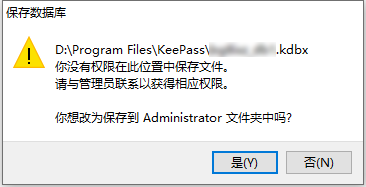
更新系统后出现“你没有权限在此位置保存文件请与管理员联系”解决办法 最近系统提示旧版本将停止支持,让更新到新版本,既然都推送了那果断老规矩选择更新被,但是没想到更新完毕后使用KeePass保存密码文件出现“你没有权限在此位置中保存文件,请与管理员联系以获得相应权限。”提示,然后尝试复制文件到C盘、D盘均出现“目标文件夹访问被拒绝”的报错,通过查询得知是安全策略导致的,故而记录本次解决办法。保存文件报错 首次发现问题是系统更新后使用KeePass保存密码文件报错。 尝试复制文件提示需要管理员权限。运行命令gpedit.msc 点击开始 -> 运行或者直接按Win + R键调出运行窗口,输入命令gpedit.msc。更改安全策略 打开计算机本地组策略编辑器依次展开选择计算机配置 -> Windows设置 -> 安全设置 -> 本地策略 -> 安全选项。在右侧找到“用户账户控制:以管理员批准模式运行所有管理员”并双击打开。禁用账户控制 可以发现用户账户控制默认是启用的,所以我们直接将安全设置禁用。重启系统 设置完毕应用后右下角会弹出一条系统消息,提示必须要重启计算机才能生效,且会弹出一个窗口让你选择立即重启还是稍后重启,反正随你自己选择。 重启电脑后再尝试复制文件以及使用KeePass保存数据库文件不再报错,这个问题至此算是解决了,以上就是本次我所遇到问题的解决方法!
-
ubuntu wget:unable to resolve host address解决方法 手里面有个树莓派,想着安装个宝塔,然后利用wget下载时输入指令提示报错。错误内容“wget: unable to resolve host address …”wget:无法解析主机地址,一般情况就是DNS解析的问题。解决办法在/etc/resolv.conf文件中添加nameserver即可,一般使用通用的谷歌域名服务器即可解决。vim /etc/resolv.conf nameserver 8.8.8.8 #google域名服务器 nameserver 8.8.4.4 #google域名服务器重新wget立马正常,搞定收工!
-
TP-link路由器使用SSH登录并获得root权限 TP-link默认是关闭了SSH通道的,只有开启诊断模式才会打开SSH,但默认端口不是22,具体端口号需要需要下载配置信息查看。型号:TL-R479GP-ACIP:192.168.0.1此方法仅适用较新款的路由器,且基于系统Openwrt二次开发的系统,导出的备份配置使用7z可以提取出文件。一、开启故障诊断模式二、导出配置信息三、解压配置信息使用7z从.bin文件中将文件类型为.file的配置文件提取出来使用notepad++或其他编辑器打开,查找config dropbear,其中的option Port为设备的端口#修改文件userconfig/etc/config/dropbear, #查看option ssh_port_switch值,修改为'on' #如果已经为'on'则无需修改 config dropbear option PasswordAuth 'on' option RootPasswordAuth 'on' option Port '33400' option ssh_port_switch 'on' #记下option Port端口号--这是SSH连接端口号四、获取root密码如果TP-LINK在密码规则没改变的情况下,可以使用以下命令取得root密码echo -n "xxxxxxxxxxxx" | md5sumxxxx为路由器LAN口中显示的的MAC地址-大写,不要连接符号12位执行后返回一串32位字符串,前8位为root密码五、查看路由器信息
-
该主机不支持用户口令认证或键盘交互式认证的问题 朋友送的一年阿里云的ECS服务器,因为是国内的也没用就闲置了,前一阵拿出来登录的时候发现登录不了,通过阿里云APP直接SSH登陆提示“该主机不支持用户口令认证或键盘交互式认证的问题”,百度了下说是更换镜像,但是我不想那么干。开始我以为是连接客户端的问题,所以尝试使用Xshell登陆,结果不能通过密码登陆。反正没事就折腾,尝试使用控制台远程连接中的Workbench远程连接登录,结果提示登陆实例失败,因为SSHD服务默认禁用root用户远程登录,不过还好有提示,根据提示进行操作。上面提示说如果需要root用户登录,那么可以尝试使用VNC方式登陆修改配置,那就到控制台的远程登陆里面选择VNC方式登录因为我不知道密码,也没有设置过,所以需要重置一下密码。设置好密码后进入控制台,输入用户名以及密码即可进入(如果输入后还是跳回输入用户名,重启一下服务器即可)然后输入vim /etc/ssh/sshd_config按i进入编辑模式,将PermitRootLogin no修改为PermitRootLogin yes然后按ESC,输入:wq保存最后输入sudo service sshd restart重启一下服务就可以使用Xshell登录了,接下来就是尽情的折腾吧~